
Cree, revise y emita una factura desde el espacio de la empresa seleccionada.
Las facturas en EventFlow FE PRO se crean dentro de la empresa actualmente seleccionada. La configuración del emisor, los clientes disponibles, los servicios reutilizables y los ajustes fiscales utilizados durante el proceso corresponden a esa empresa.
1. Crear una nueva factura
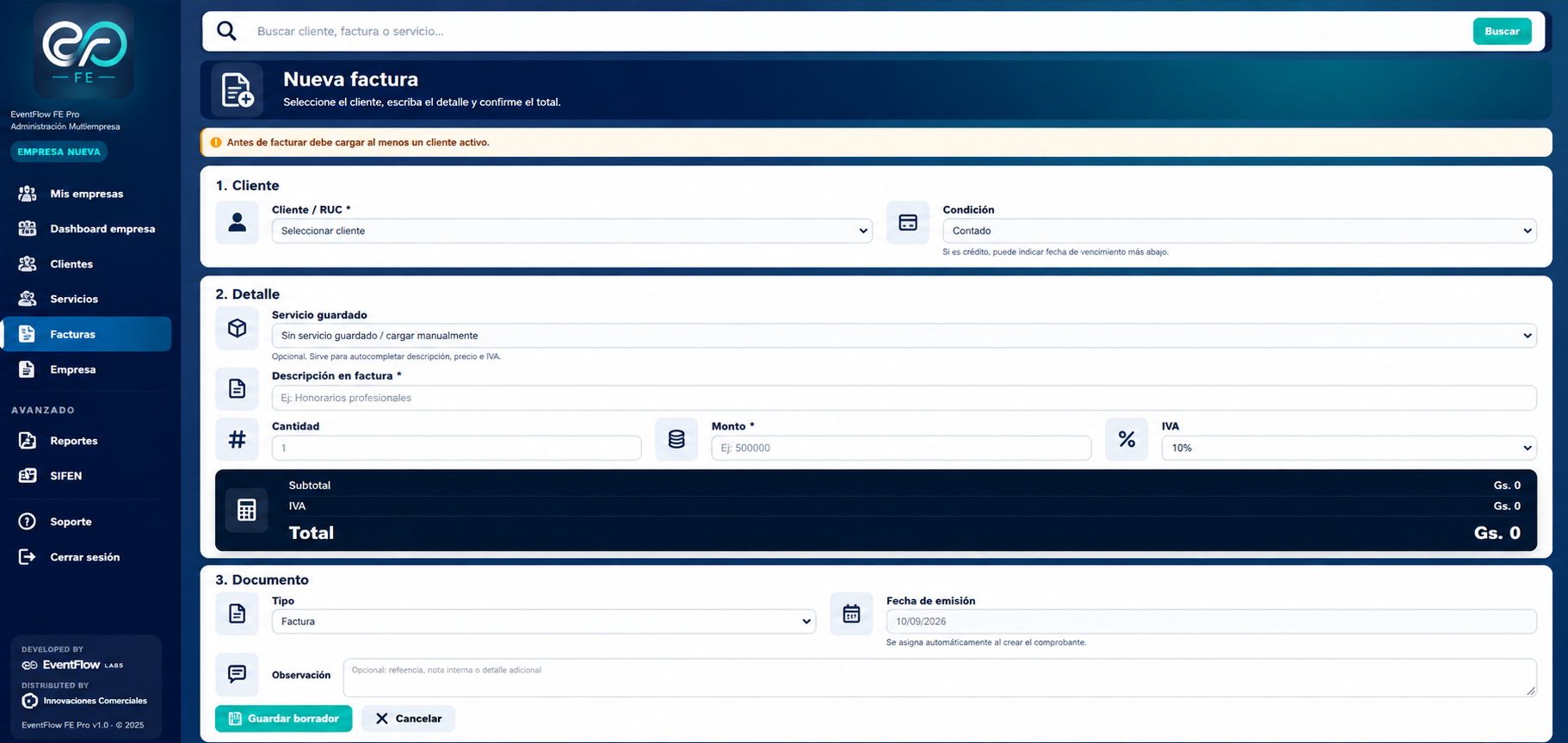
Abra Facturas desde el espacio de la empresa y cree una nueva factura.
En Cliente, seleccione el receptor y la condición de pago aplicable.
En Detalle, complete la información de facturación:
- Servicio guardado. Seleccione un servicio reutilizable previamente registrado para la empresa o cargue el detalle manualmente.
- Descripción en factura. Descripción que aparecerá en la factura.
- Cantidad. Cantidad aplicable al ítem.
- Monto. Importe asignado al ítem.
- IVA. Tasa impositiva aplicable.
Cuando se selecciona un servicio guardado, EventFlow FE PRO puede reutilizar su información configurada durante la preparación de la factura.
Los valores de Subtotal, IVA y Total se calculan a partir del detalle de la factura.
Seleccione la imagen para abrirla en tamaño completo.
2. Revisar la información del documento
En Documento, revise:
- Tipo. Tipo de documento que se está preparando.
- Fecha de emisión. Fecha asignada al documento.
- Observación. Referencia, nota o información adicional opcional.
Antes de continuar, verifique el cliente seleccionado, la condición de pago, el detalle de la factura, el IVA y el total.
3. Guardar la factura como borrador
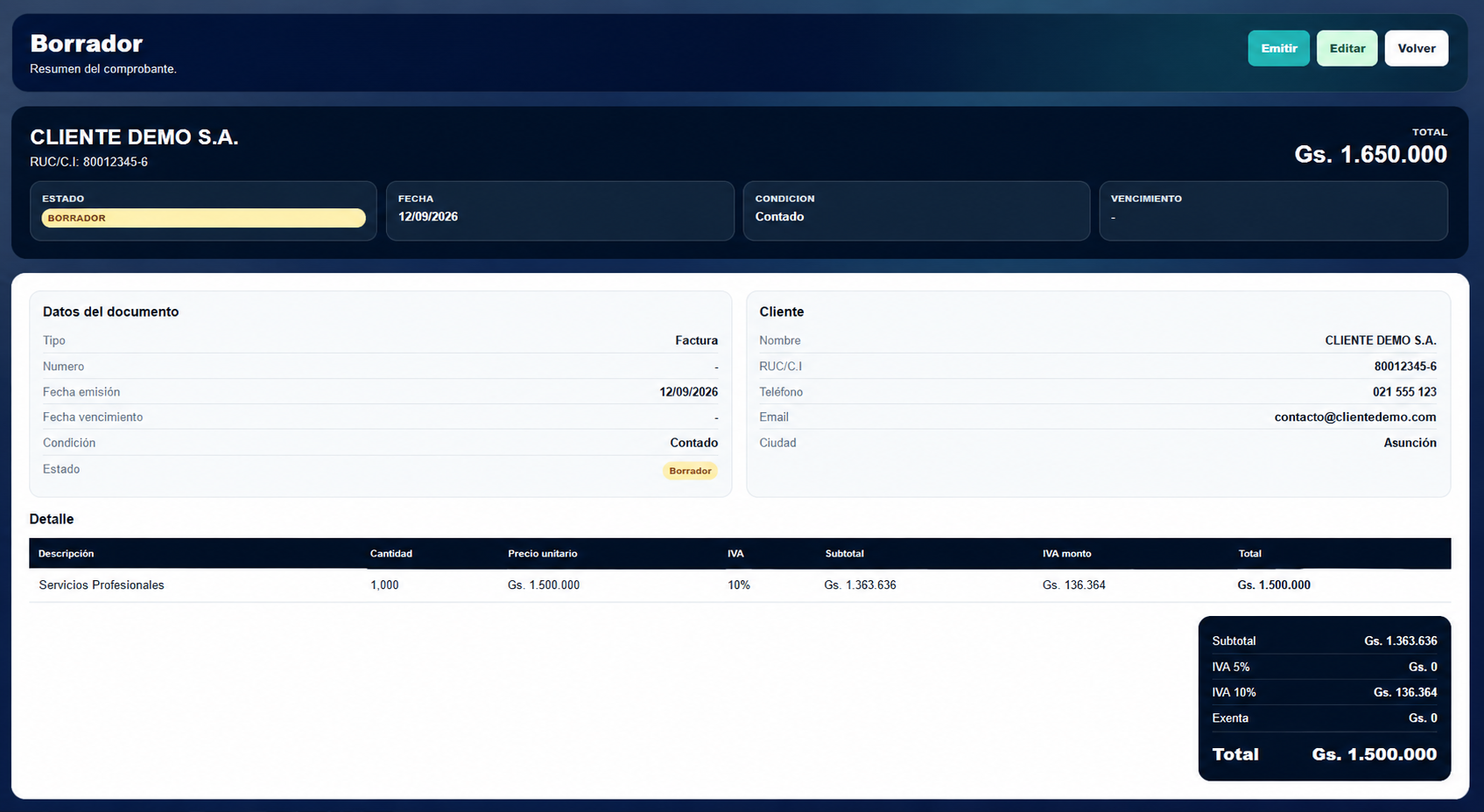
Seleccione Guardar borrador para crear la factura en estado BORRADOR.
La vista de borrador presenta el documento preparado para su revisión antes de la emisión, incluyendo el cliente, la información del documento, la condición de pago, el detalle de la factura, el IVA y los totales.
Mientras el documento permanezca en BORRADOR, todavía puede revisarse y editarse.
Seleccione la imagen para abrirla en tamaño completo.
4. Emitir la factura
Después de revisar el borrador, seleccione Emitir.
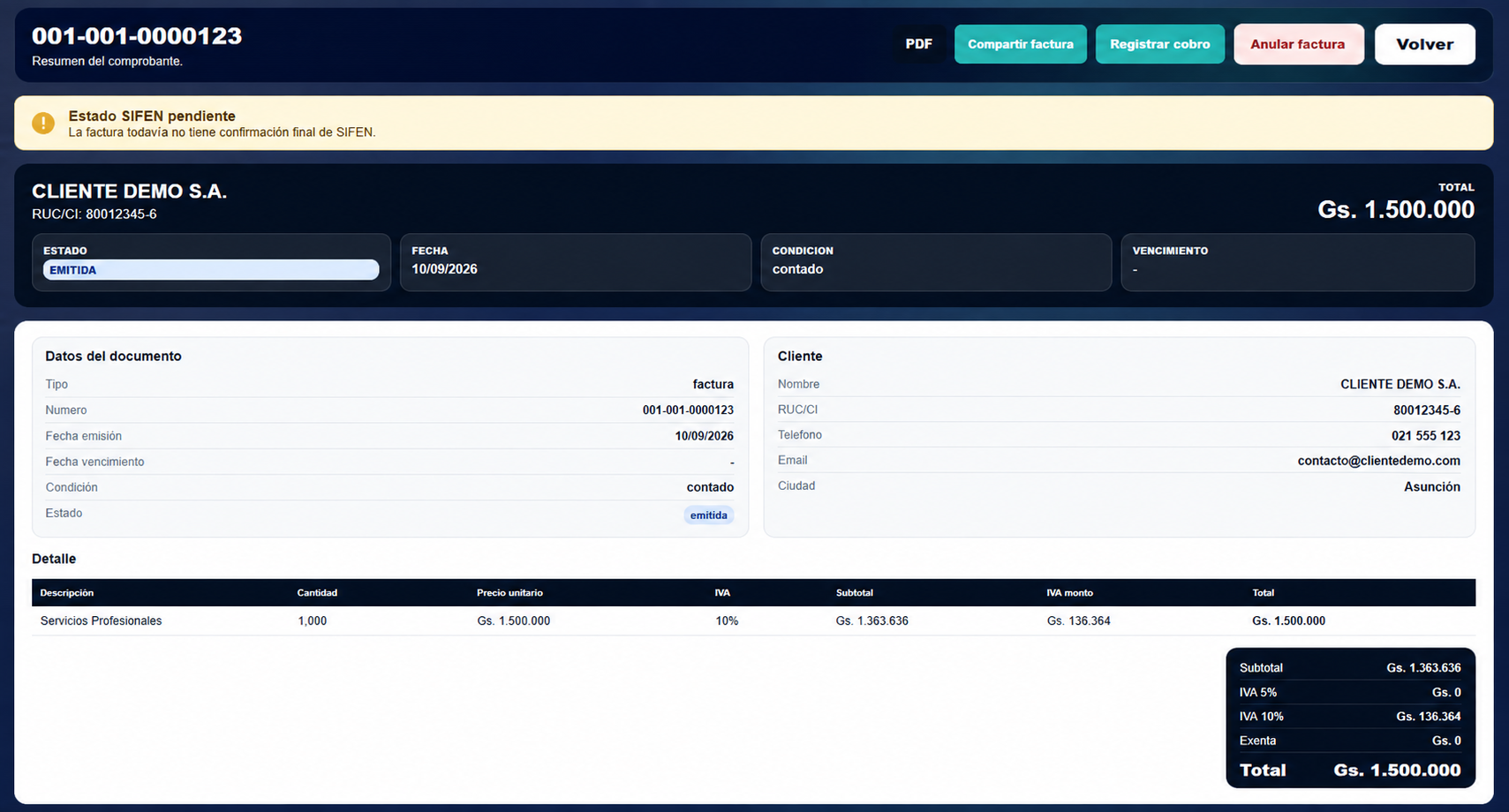
La factura abandona el estado editable BORRADOR e ingresa al flujo de emisión y procesamiento fiscal. EventFlow FE PRO asigna el número de documento correspondiente y muestra la factura como EMITIDA.
Seleccione la imagen para abrirla en tamaño completo.
5. Comprobar el estado emitido
EMITIDA identifica el estado del documento dentro de EventFlow FE PRO. No representa el resultado fiscal final devuelto por SIFEN.
Mientras el resultado correspondiente de la autoridad todavía no se encuentre disponible, la factura muestra SIFEN pendiente.
Estado SIFEN pendiente
La factura todavía no tiene confirmación final de SIFEN.
Emitida no significa aprobada por SIFEN.
El resultado fiscal se administra como un estado separado y solo puede considerarse confirmado cuando se encuentra disponible el resultado correspondiente de SIFEN.
Factura emitida
El documento ha recorrido:
Nueva factura → BORRADOR → EMITIDA
Su resultado fiscal permanece como un estado separado del proceso.
El siguiente paso es comprobar el resultado SIFEN y, cuando se encuentre disponible el resultado fiscal aplicable, continuar con las acciones de la factura habilitadas para ese resultado.