
Cree su primera factura seleccionando un cliente guardado, completando el detalle, revisando el documento y emitiéndolo mediante EventFlow FE.
1. Cliente y Condición
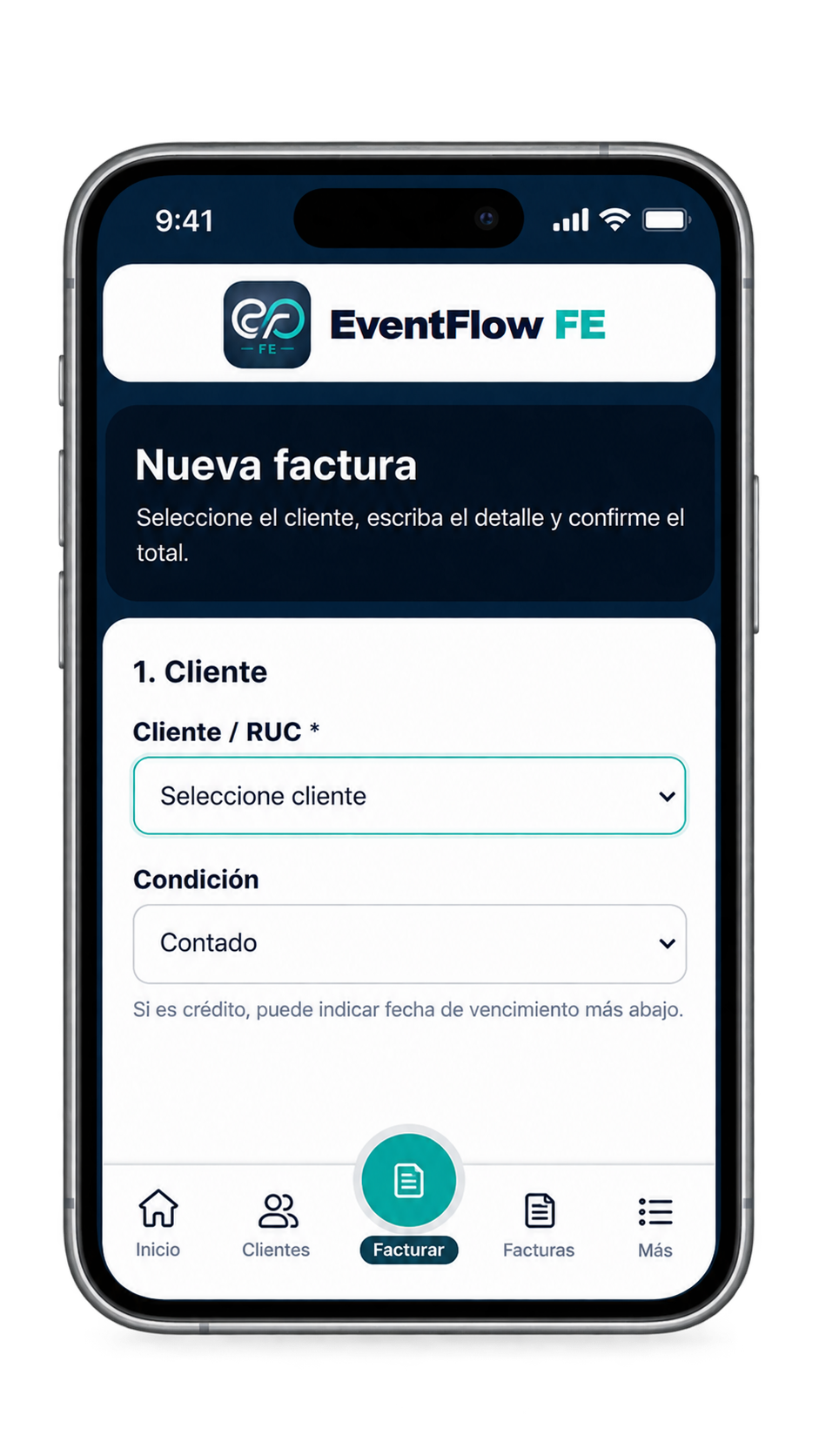
Inicie una nueva factura y seleccione un cliente previamente guardado en Clientes.
Luego seleccione la condición de la factura:
- Contado. Seleccione esta opción para una factura al contado.
- Crédito. Seleccione esta opción para una factura a crédito. La fecha de vencimiento puede indicarse posteriormente en la factura.
2. Detalle de Factura
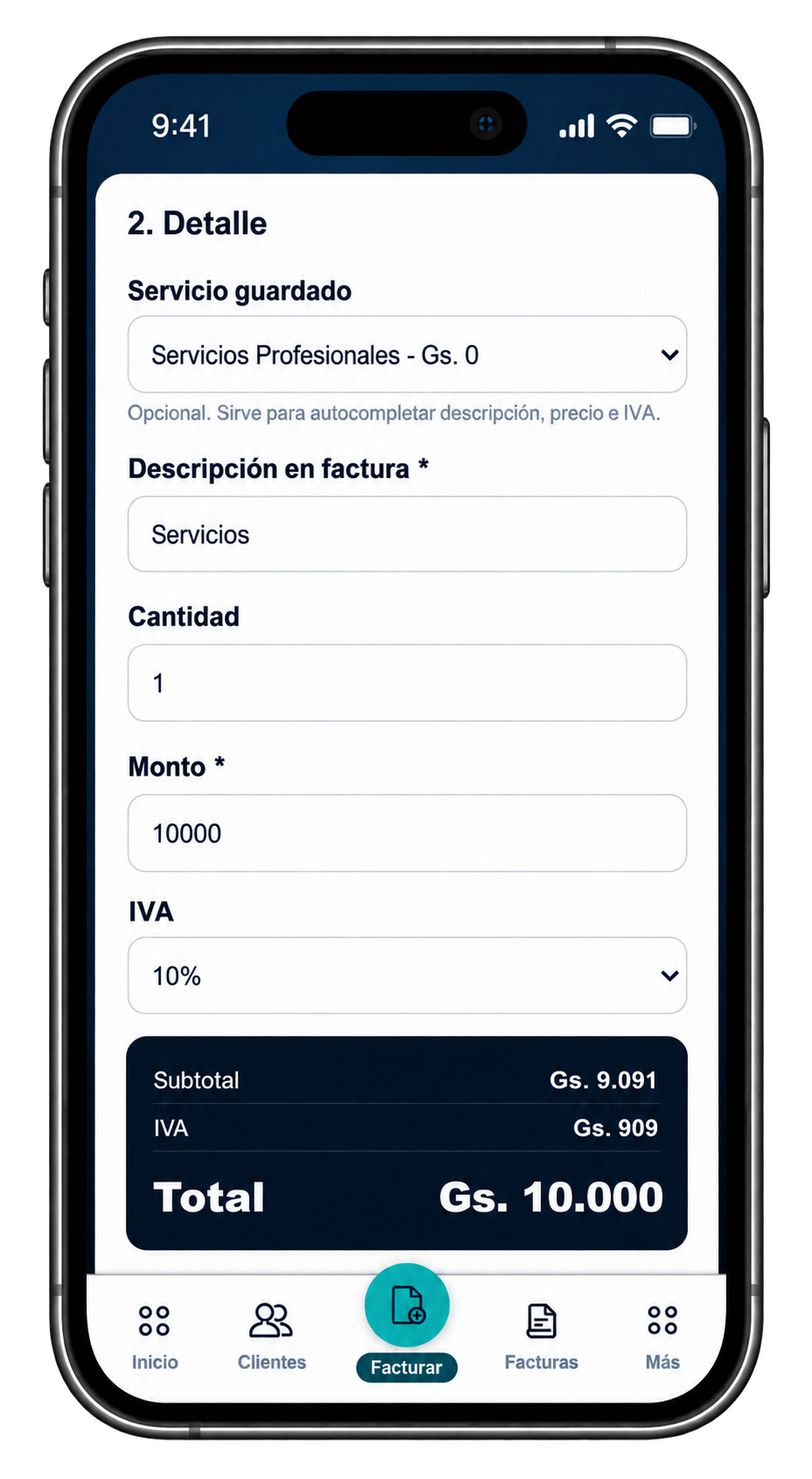
Puede seleccionar un servicio previamente guardado en Servicios o ingresar el detalle de la factura directamente.
Cuando selecciona un servicio guardado, EventFlow FE utiliza su información para autocompletar la descripción, el precio y el IVA.
Complete o revise:
- Descripción en factura. La descripción que aparecerá en la factura.
- Cantidad. La cantidad correspondiente al servicio facturado.
- Monto. Ingrese el monto correspondiente al detalle.
- IVA. Seleccione la tasa de IVA aplicable cuando corresponda.
EventFlow FE calcula el IVA correspondiente y muestra el subtotal, el importe de IVA y el total de la factura.
3. Información del Documento
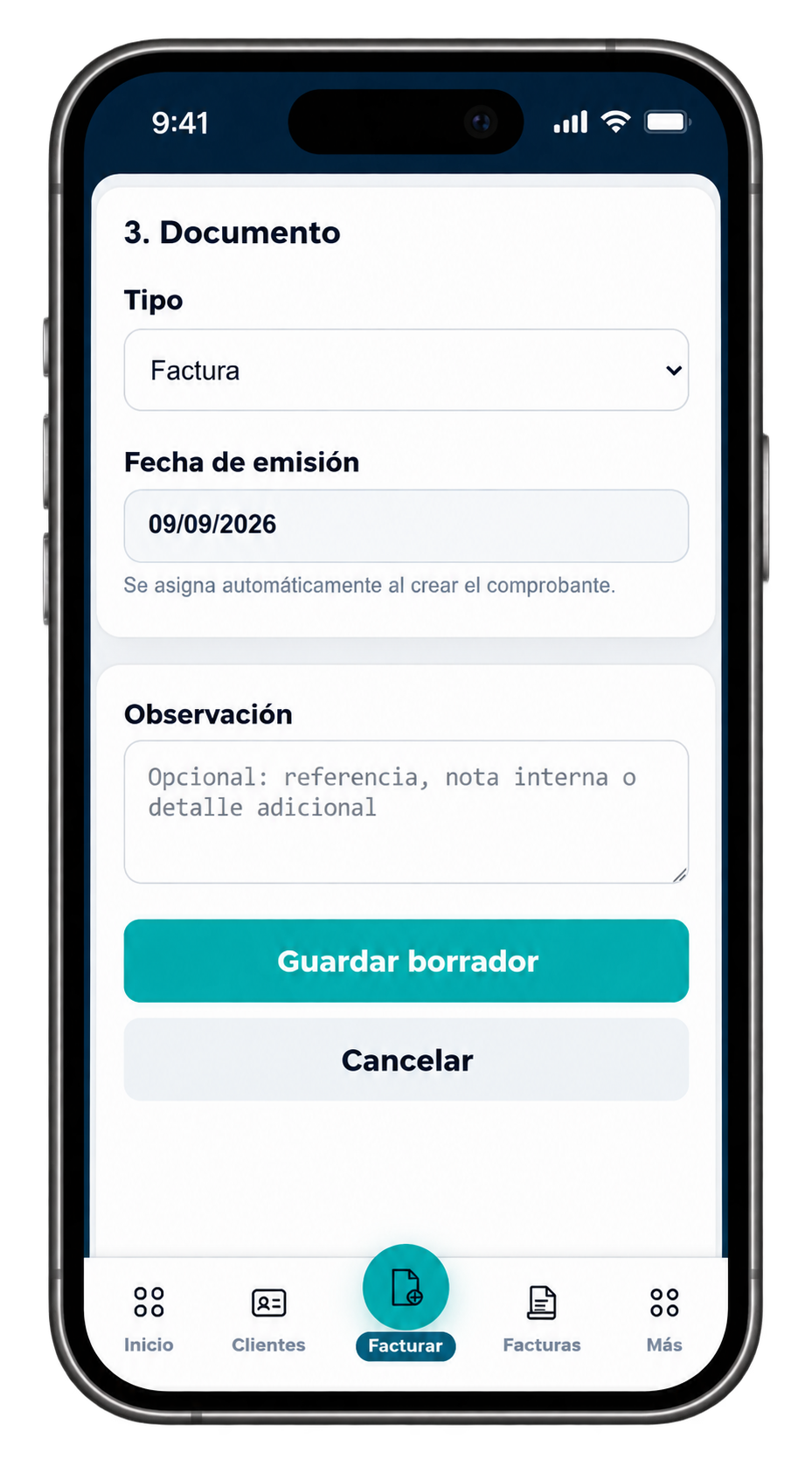
Revise la información del documento antes de crear el borrador.
- Tipo. El tipo de documento se muestra como Factura.
- Fecha de emisión. EventFlow FE asigna automáticamente la fecha de emisión al crear el comprobante.
- Observación. Agregue una referencia o información adicional opcional cuando sea necesario.
Seleccione Guardar borrador para crear la factura en estado borrador.
4. Revisar Borrador
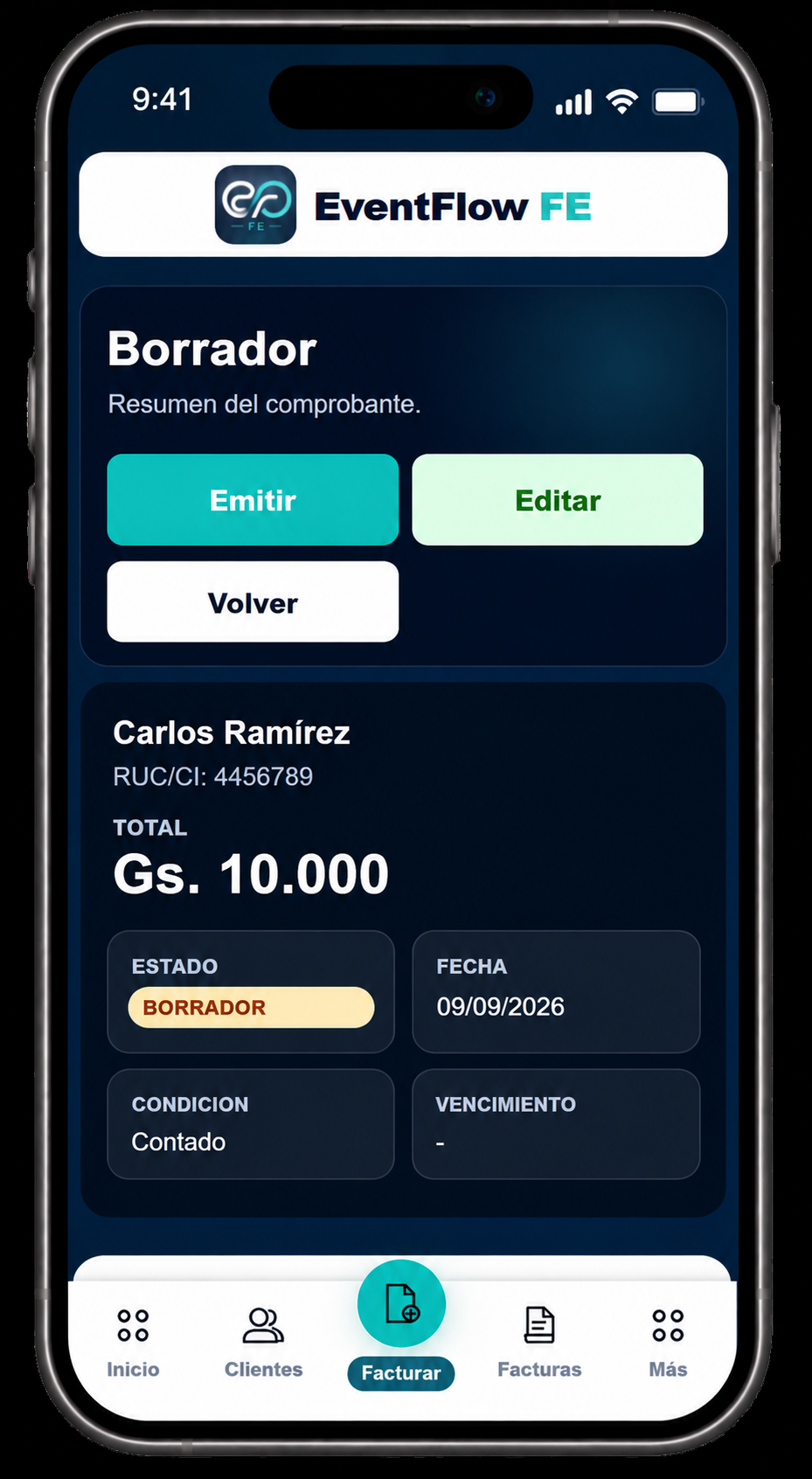
La factura se crea inicialmente en estado BORRADOR.
Desde el borrador puede revisar el cliente, el total, la fecha, la condición y demás información de la factura.
Si necesita realizar algún cambio, seleccione Editar y actualice la factura. Cuando la información sea correcta, seleccione Emitir.
5. Emitir Factura
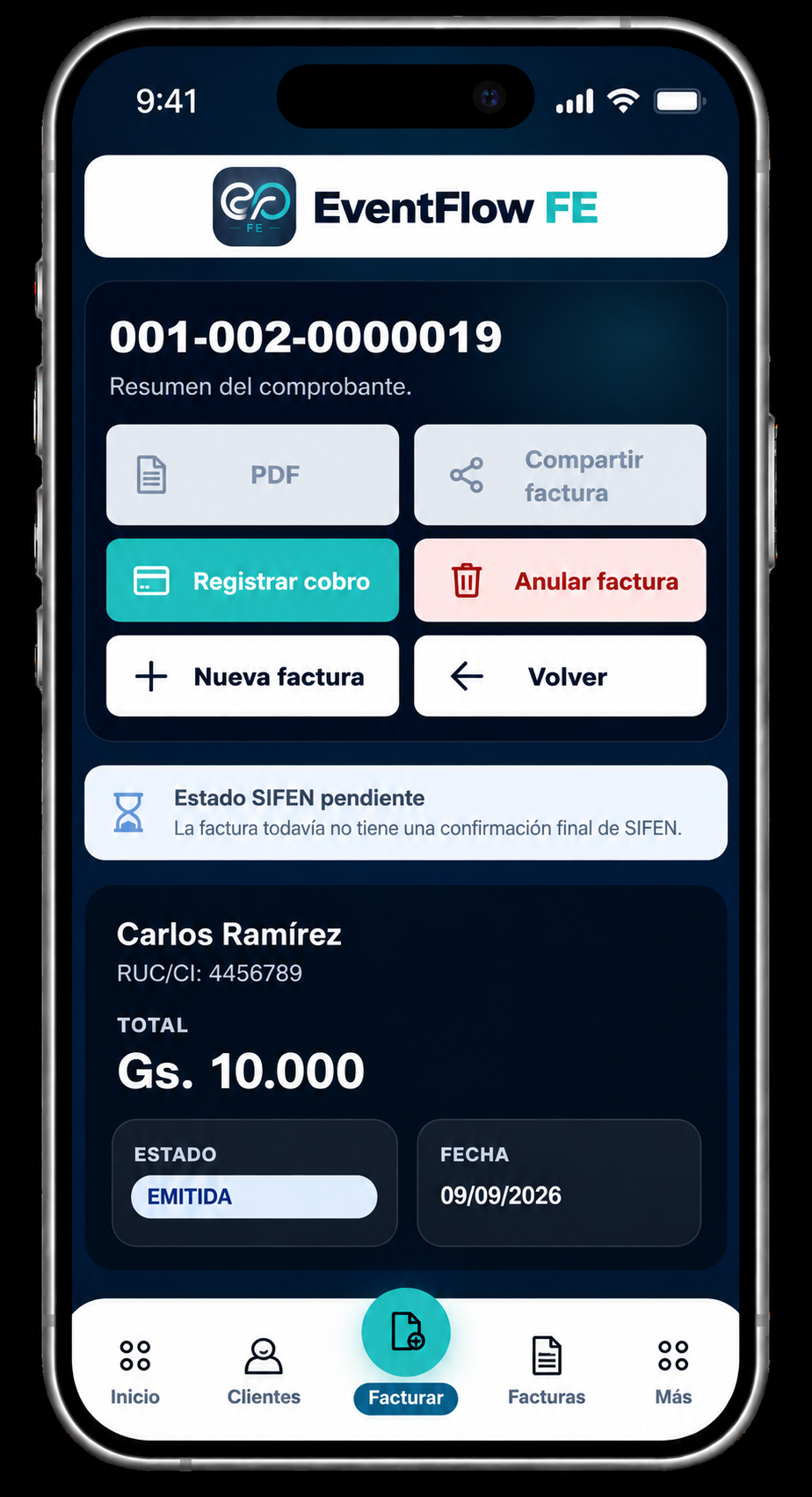
Después de seleccionar Emitir, la factura deja el estado borrador e inicia el procesamiento fiscal.
Mientras EventFlow FE espera el resultado de la autoridad fiscal, la interfaz muestra Estado SIFEN pendiente. En este momento, la factura todavía no tiene una confirmación final de SIFEN.
Las acciones que dependen del resultado fiscal final, como PDF y Compartir factura, permanecen deshabilitadas mientras esa confirmación esté pendiente.
Una vez que SIFEN devuelve el resultado fiscal correspondiente, EventFlow FE actualiza el estado del documento. El siguiente paso explica cómo verificar ese resultado y, cuando el documento está aprobado, enviarlo o compartirlo con el cliente.